Wersja elektroniczna instrukcji użytkowania ver 1.0. (2023 / 11 / 30)
Informacje:
Dedykowanym użytkownikiem oprogramowania jest użytkownik profesjonalny o wysokich kompetencjach i doświadczeniu zawodowym: specjalista medycyny w dziedzinie stomatologii i implantologii: mający odpowiednie doświadczenie w analizie i wnioskowaniu anatomicznym - diagnostyce, prowadzonych na podstawie diagnostycznego obrazowania medycznego typu tomografia komputerowa, oraz posługujący się biegle językiem angielskim w pracy zawodowej (interfejs oprogramowania jest dostępny tylko w języku angielskim);
Używanie wyrobu wymaga zapoznania się z instrukcja użycia dostarczoną przez producenta;
Szczegółowy opis postępowania i wyjaśnienie jak interpretować wyniki wskazywane przez oprogramowanie;
Opis szczegółowy jakie pliki wejściowe są obsługiwane przez oprogramowanie SIMDENSITY
Informacja o tym, że użytkownik systemu – lekarz - powinien wykonać weryfikację danych pacjenta (funkcja update);
Do systemu SIMDENSITY należy wgrywać tylko badania wykonane z użyciem wzornika i odpowiedniej jakości;
Szczegółowy opis procesu dodawania plików;
Informacja, że do pracy w oprogramowaniu SIMDENSITY, wymagany jest dostęp do Internetu;
Wskazana minimalna rozdzielczość pliku wejściowego podana jako wielkość voksela;
Instrukcja ustawienia odpowiedniej wielkości pola obrazowania - zalecane XX i voksela (rozdzielczości) - zalecane 0,125mm;
Dane o kontakcie z producentem i możliwości zgłaszania problemów z oprogramowaniem;
Informacje o minimalnych wymaganiach sprzętowych i programowych w stosowaniu systemu SIMDENSITY, w tym:
a. Zalecane przeglądarki internetowe; b. Minimalne parametry techniczne komputera;
Wzornik posiada deklarowaną datę ważności i po jej upływie niemożliwe będzie wykonanie badania w oprogramowaniu SIMDENSITY;
Informacja o dostępności IFU w formie PDF dla zarejestrowanego użytkownika;
Wyjaśnienie zastosowanych w oprogramowaniu ikon i symboli;
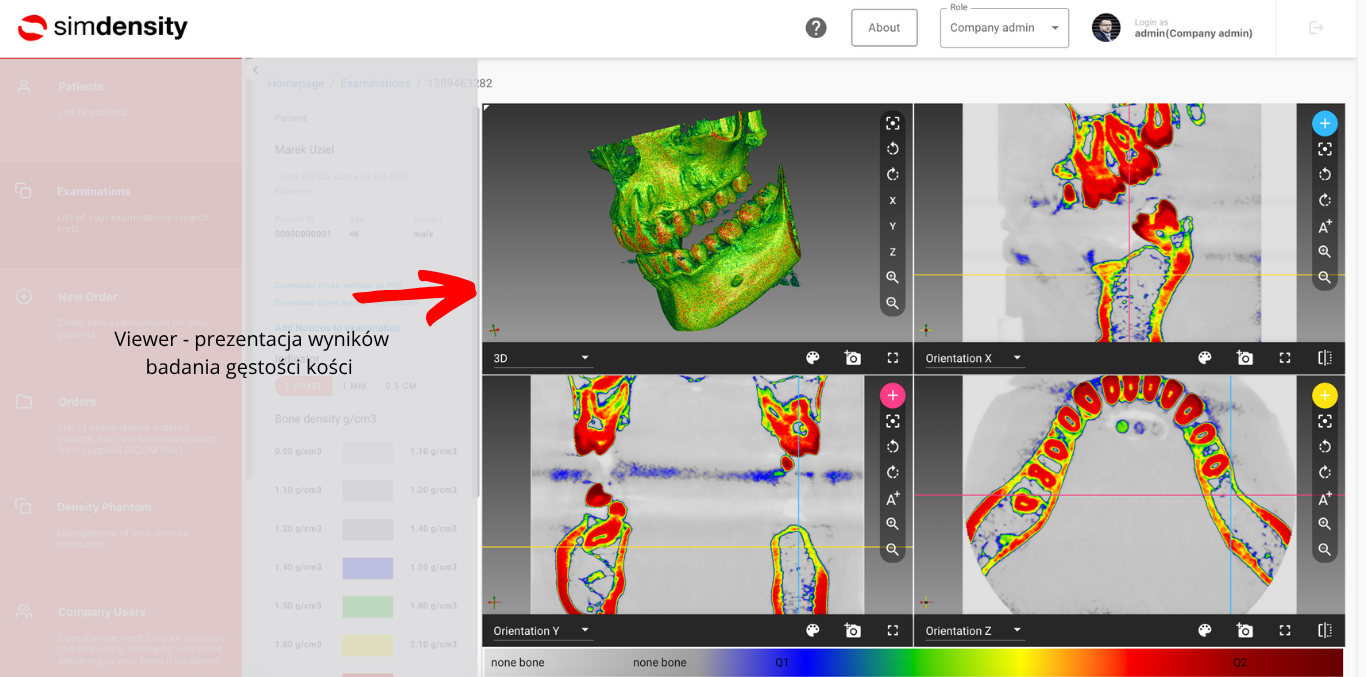
Wyjaśnienie zastosowanych widoków (3 rzuty płaskie i 1 3D, możliwość wyświetlania od 1 do 4 obrazów na ekranie) oraz rozmieszczenie menu i chowane ikony zakładek;
Wyjaśnienie pojawiania się i znikania poszczególnych elementów interfejsu użytkownika np. komunikatów;
Informacja o poprawnej kolejności działań w systemie;
Minimalne wymagania sprzętowe i systemowe;
Wyjaśnienie zastosowanej skali barw;
Informacja że oprócz skali barw na ekranie użytkownika podane są także wartości liczbowe gęstości dla każdego koloru w systemie;
Minimalne wymagania sprzętowe i systemowe;
Informacje o rejestracji i logowaniu za pomocą 2FA;
BEZPIECZEŃSTWO
Zalecenia / ostrzeżenia / przeciwwskazania / ograniczenia w używaniu wyrobu
/pl/alerts
Zalecenia:
Badanie pacjenta ładowane do systemu nie powinno być starsze niż 6 miesięcy a możliwie jak najnowsze dla prawidłowego wnioskowania medycznego
Informacja o postępowaniu w sytuacji utraty Internetu w trakcie ładowania plików DICOM;
Ostrzeżenia:
System przechowuje dane tylko przez 30 dni – jeżeli nie zostaną zapisane nastąpi ich utrata;
Dokładny opis przewidzianego zastosowania wyrobu oraz ostrzeżenie o obszarach zastosowania niezbadanych przez producenta, tj. nie należy na podstawie wyników oprogramowania wnioskować w obszarze:
a. zagrożenia nowotworem kości (zmiany gęstości kości);
b. ortodoncji;
c. mikroimplantów w ortodoncji;
Zła jakość plików DICOM może spowodować brak wykrycia wzornika przez oprogramowanie i w konsekwencji brak wykonania obliczeń;
W miejscach artefaktów wartości gęstości kości wskazane przez oprogramowanie mogą odbiegać od rzeczywistych;
W przypadku zastosowania innej przeglądarki internetowej niż wskazana przez producenta SIMDENSITY, możliwe wystąpienie ograniczeń funkcjonalności aplikacji lub nieprawidłowe wyświetlanie informacji na ekranie interfejsu aplikacji;
W przypadku zastosowania komputera o niższych parametrach niż wskazane przez producenta SIMDENSITY, możliwe wystąpienie zawieszenie przeglądarki internetowej, wolniejsze działanie aplikacji, wolniejsze lub niemożliwe przeglądanie obrazów w aplikacji;
Ostrzeżenie o możliwym wolniejszym działaniu aplikacji w przypadku otwarcia dużej liczby okien w przeglądarce podczas działania w systemie SIMDENSITY
O odpowiedzialności lekarza za podejmowane decyzje na podstawie wskazań oprogramowania i na podstawie całego obrazu diagnostycznego pacjenta i swojej wiedzy merytorycznej – Oprogramowanie SIMDENSITY należy używać wyłącznie w połączeniu z innymi narzędziami diagnostycznymi i ekspercką oceną kliniczną wykonaną przez lekarza;
Dane wpisywane przez lekarza nie są weryfikowane przez oprogramowanie, w szczególności treść w polu "komentarz do badania"
INCYDENT
Zgłaszanie poważnych incydentów medycznych
/pl/incident
Zgłaszanie poważnych incydentów medycznych
Każdy poważny incydent związany z oprogramowaniem SIMDENSITY należy zgłosić producentowi na adres contact@simdensity.com oraz właściwemu organowi państwa członkowskiego, w którym użytkownik lub pacjent ma miejsce zamieszkania.
Poważny incydent - oznacza incydent, który bezpośrednio lub pośrednio doprowadził, mógł doprowadzić lub może doprowadzić do któregokolwiek z niżej wymienionych zdarzeń:
a) zgon pacjenta, użytkownika lub innej osoby; b) czasowe lub trwałe poważne pogorszenie stanu zdrowia pacjenta, użytkownika lub innej osoby; c) poważne zagrożenie zdrowia publicznego.
Incydent
Oznacza wszelkie wadliwe działanie lub pogorszenie właściwości lub działania, w tym błąd użytkowy wynikający z cech ergonomicznych, wyrobu udostępnionego na rynku, a także wszelkie nieprawidłowości w informacjach podanych przez producenta oraz wszelkie działania niepożądane.
1.4
Minimalne wymagania sprzętowe
/pl/minspec
Obsługiwane systemy operacyjne
Minimalna wersja:
Windows 10 i Windows 11 i nowsze
Mac OS X 10.15.x i wyższe
Zalecane minimalne wymagania sprzętowe
Rozdzielczość ekranu:
Zalecana min rozdzielczość:
1440 × 900 lub wyższa
Sprzęt, minimalne wymagania:
Procesor: Intel® Core™ M
Pamięć RAM: 8 GB
Grafika: Zintegrowana karta Intel® HD Graphics 515
Dostęp do sieci internet: zalecana
Download: 60 Mbps/s
Upload: 30 Mbps/s
Pliki: *.dcm - akceptowane rozszerzenia.
Przeglądarki internetowe
Zalecane przeglądarki:
Google Chrome
Wspierane przeglądarki:
Firefox (Mac lub Windows)
Safari (Mac)
EDGE
Zalecamy wykorzystywanie najbardziej aktualnych wersji wymienionych przeglądarek.
02
Pierwsze kroki
2.1
Pierwsze kroki
/pl/Pierwszekroki
Dowiedz się jak zarejestrować się w systemie simdensity.cloud, jak zalogować i jak administrować swoim kontem.
Aby zarejestrować się w systemie SIMDENSITY na stronie startowej simdensity.cloud wybierz “Register”
W następnym kroku wybierz sposób rejestracji
Pierwsza rejestracja
Wybierz kafelek Company Owner / Administrator
i kliknij przycisk “NEXT”
Następnie uzupełnij dane logowania dla Twojego konta w systemie SIMDENSITY
W następnej kolejności uzupełnij dane dotyczące firmy, która będzie prowadziła rozliczenia finansowe, będzie płatnikiem za usługi.
Ważne jest aby podać poprawny numer VAT / TAX numer. Dane te będą weryfikowane, przez zespół VISUAL TECH-LAB sp. z o.o.
Jeśli będziesz wyłącznie zarządzał kontem w systemie SIMDENSITY nie zaznaczaj ról dodatkowych: DOCTOR czy RADIOLOGIST .
W przypadku kiedy prowadzisz jednosobową działalność/pojedynczy gabinet i jesteś Lekarzem zaznacz kafelek “DOCTOR”. Jeśli tego nie zrobisz będziesz mógł zrobić to po rejestracji swojej firmy w systemie.
W przypadku kiedy jesteś Lekarzem i wykonujesz zdjęcia CBCT we własnym gabinecie zaznacz kafelek “DOCTOR” oraz "RADIOLOGIST"
W następnym kroku wybierz sposób podwójnej weryfikacji podczas logowania
za pomocą e-mail - kod 2FA będzie przychodził na Twoją skrzynkę e-mail wskazaną podczas rejestracji
za pomocą SMS - kod 2FA będzie przychodził na SMS'em na podany podczas rejestracji numer telefonu
Klikając w przycisk
Możesz dodać już na tym etapie oddziały/filie Twojej firmy, którymi będziesz mógł zarządzać
UWAGA:
Oddziały jeśli nie posiadają własnej identyfikacji podatkowej nie stanowią odrębnego podmiotu gospodarczego będą rozliczane z konta głównego w systemie simdensoty.cloud.
W przypadku kiedy Twoja firma posiada oddziały, a one posiadają odrębną identyfikację podatkową - stanowią osobny podmiot gospodarczy, do rozliczeń będą musiały założyć osobne konto Company Owner / Administrator
2.3
Rejestracja Lekarza / Radiologa
/pl/Pierwszekroki/registerdoctor
¶ Rejestracja Lekarza/Radiologa w systemie SIMDENSITY
Rejestracja Lekarza/Radiologa, który nie jest administratorem (Company Owner) odbywa się na podstawie wysłania zaproszenia do rejestracji przez administratora Firmy / Kliniki / Gabinetu.
Na wskazany przez Company Onwer adres e-mail wysyłane jest zaproszenie do rejestracji w systemie SIMDENSITY.
Celem rejestracji należy kliknąć w podany w mail link, lub skopiować go i wkleić w pasek adresu w przeglądarce.
Zostaniesz przekierowany do strony gdzie będziesz poproszony o uzupełnienie swoich danych dotyczących logowania.
invite code zostanie wpisany automatycznie po przejściu na ta stronę po kliknięciu w link z e-mail.
Następnie nadaj swoją indywidualną nazwę : Login oraz hasło do konta w SIMDENSITY.
Następnie określ, zaznaczając stosowny kafelek, rolę w systemie jeśli nie została ona nadana przed administratora Twojej firmy.
Następnie uzupełnij informacje dotyczące Twojej osoby.
W następnym kroku wybierz sposób podwójnej weryfikacji podczas logowania
za pomocą e-mail - kod 2FA będzie przychodził na Twoją skrzynkę e-mail podaną podczas rejestracji przez administratora
za pomocą SMS - kod 2FA będzie przychodził na SMS'em na podany podczas rejestracji numer telefonu
Następnie kliknij w przycisk
Informacja o wypełnieniu formularza rejestracji skierowana zostanie do administratora w Twojej firmie, który zaakceptuje Twoje zgłoszenie o czy zostaniesz poinformowany e-mail.
2.4
Logowanie
/pl/Pierwszekroki/logowanie
Podaj swój adres login oraz hasło, których użyłeś podczas rejestracji
Zaznacz checkbox - Akceptację warunków korzystania - I accept the terms od use
Kliknij "LOGIN"
Kolejnym krokiem jest wpisanie kodu zabezpieczającego podwójnego uwierzytelniania (2FA):
jeśli w swoim profilu wybrałeś SMS dla uwierzytelniania podwójnego wpisz kod, który otrzymasz na swój telefon.
jeśli w swoim profilu wybrałeś e-mail dla uwierzytelniania podwójnego wpisz kod, który otrzymasz na swój adres e-mail
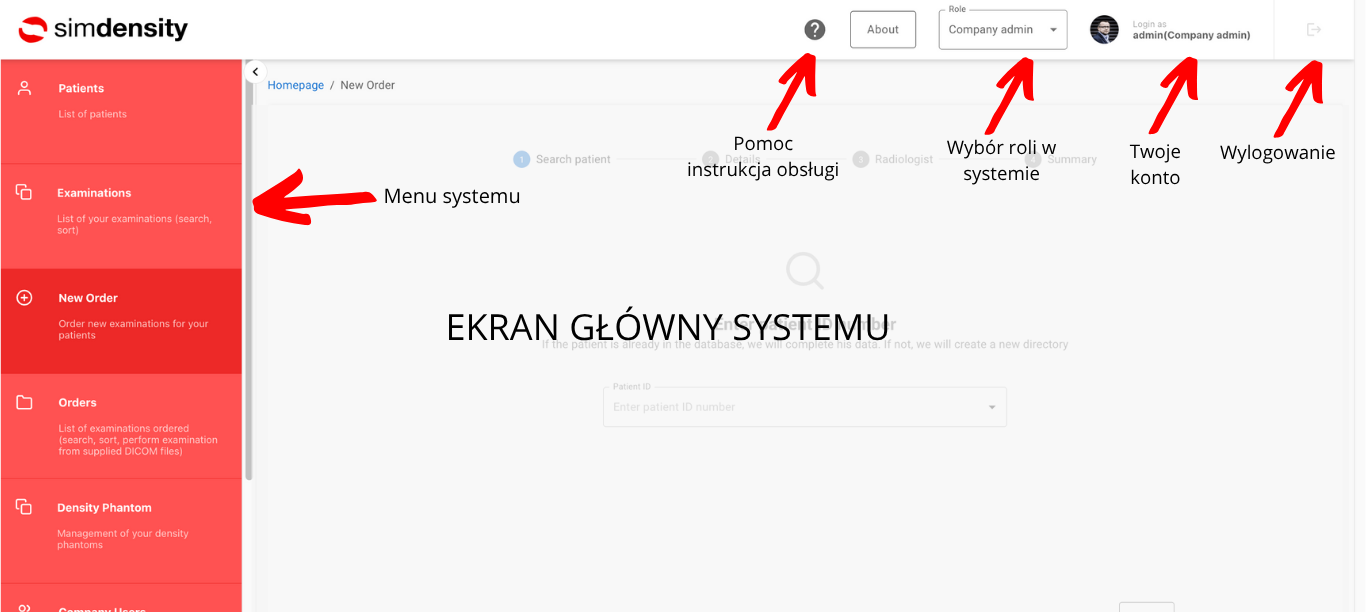
Aby zweryfikować dane z rejestracji oraz wprowadzić zmiany kliknij w “Login as” w prawym górnym roku ekranu
Pojawią się dane dotyczące twojego konta:
tutaj możesz zmienić hasło oraz sposób podwójnej weryfikacji (mail lub SMS) Informacja do jakiego oddziału/ów jest przypisany Jakie role posiadasz w systemie Twoje dane, oraz dane firmy.
Wszelkie dokonane zmiany zatwierdzane są przyciskiem “SAVE” w dolnej prawej części ekranu.
2.7
Wzornik gęstości / Density Phantom
/pl/Pierwszekroki/phantom
Wzornik gęstości
Wzornik wykonany jest z materiału kompozytowego reprezentującego zakresy tkanki kostnej o różnej gęstości. Wzorce identyfikują trzy różne poziomy gęstości, z których System oblicza krzywą kalibracyjną, a następnie na podstawie obrazu z CBCT System oblicza gęstość tkanki kostnej pacjenta w miejscu wskazania planowanego zabiegu w szczęce lub żuchwie.
Wyznaczanie wzorcowej gęstości
Proces precyzyjnej kalibracji wzorców gęstości realizujemy w wysokiej rozdzielczości z wykorzystaniem mikrotomografu komputerowego.
Każdy skalibrowany Wzornik gęstości uzyskuje indywidualny kod ID, identyfikujący go w Systemie.
Użytkownik weryfikuje otrzymany kod ID otrzymanego wzornika w systemie, dzięki temu system weryfikuje dane w oparciu o indywidualny wzornik gęstości.
Zamówienie wzornika
Podczas rejestracji Administratora / Company Owner, podawany jest adres powiązany z VAT firmy. VISUAL TECH-LAB sp. z o.o. weryfikuje informację zawarte przy zgłoszeniu i na podany adres e-mail lub wykonując bezpośredni telefon do rejestrującego, uzgadnia i potwierdza adres nadania wzornika lub wzorników jeśli Firma posiada sieć gabinetów z własnymi urządzeniami tomograficznymi CBCT.
Wzornik wysyłany jest Kurierem na uzgodniony i wskazany adres.
Instrukcja korzystania ze Wzornika gęstości Visual Tech-Lab.
Wprowadzenie
Polimerowy wzornik gęstości co do swojej formy, jest płaską, polimerowa płytką (Rys. 1) i dostarczany jest w komplecie ze standardowym modelem zagryzaka rys. 2
Rys. 1
Badanie z wykorzystaniem wzornika gęstości, choć do tej pory nie było stosowane w badaniach diagnostycznych z zastosowaniem tomografii stomatologicznej CBCT (Cone Beam Computed Tomography), jest metodą znaną i powszechnie stosowaną podczas diagnostyki radiologicznej w badaniach tomograficznych z zastosowaniem klinicznej tomografii komputerowej QCT (Quantitative Computer Tomography). Zastosowane rozwiązanie jest tożsame, wprowadzono tylko miniaturyzację wzornika gęstości ze względu na pole użytecznego zastosowania wiązki promieniowania, które w urządzeniu CBCT jest znacznie mniejsze od wiązki promieniowania w urządzeniu QCT. Wzornik gęstości jest dostarczany wraz z zagryzakiem, do którego wzornik należy zamocować wsuwając go w gniazdo-otwór na końcu zagryzaka. W wzorniku znajduje się zgrubienie, które limituje pozycję wzornika po wsunięciu w zagryzak.
Identyfikacja Wzornika gęstości w systemie Simdensity
Wzornik gęstości posiada zdefiniowane indywidualne parametry wbudowanych wzorców gęstości, które zostają zobrazowane w obrazie tomograficznym podczas badania CBCT a następnie zapisany plikach DICOM. Parametry każdego wzornika są przypisane w bazie danych systemu Simdensity, a ich identyfikacja następuje podczas wprowadzenia unikalnego, indywidualnego numeru ID jaki jest w sposób trwały naniesiony na jego powierzchni.
Użytkowanie Wzornika gęstości
I. Przygotowanie wzornika z zagryzakiem.
Każdorazowo, po wykonaniu badania z użyciem wzornika i zagryzaka powinny być one poddane procesowi dezynfekcji chemicznej. Dezynfekcja chemiczna wzornika i zagryzaka powinna zostać przeprowadzona po wysunięciu wzornika z zagryzaka według wytycznych producentów preparatów do dezynfekcji, które są używane w gabinecie lekarskim. Wyklucza się dezynfekcję termiczną (wysokotemperaturową), która może doprowadzić do zniekształcenia geometrii wzornika.
Rys. 2
Po dezynfekcji należy przeprowadzić oczyszczenie z preparatów chemicznych wodą i osuszenie wzornika oraz zagryzaka.
W celu wykonania badania wzornik należy umieścić w otworze zagryzaka.
Rys 3. Umieszczenie wzornika gęstości w zagryzaku.
Wprowadzić komplet (wzornik zamocowany w zagryzaku) do jednorazowego polietylenowego woreczka ochronnego stosowanego w gabinecie lekarskim np.: typ RVG 40mm/200mm rys. 4
Rys. 4
II. Umieszczenie wzornika w jamie ustnej pacjenta i procedura badania.
W trakcie czynności wprowadzania wzornika z za gryzakiem do jamy ustnej należy używać rękawiczek jednorazowych. Wprowadzić przygotowany wzornik wraz z zagryzakiem do jamy ustnej właściwej tak, aby wzornik ustawiony był centralnie, tuż za linią uzębienia w pozycji prostopadłej do płaszczyzny okluzyjnej (Rys. 5).
Rys. 5
W przypadku gdy konieczne jest wykonanie badania w zwarciu dopuszcza się pominięcie zagryzaka i umieszczenie samego wzornika w jednorazowym worku ochronnym np. typu RVG 40mm/ 200mm. W takim wypadku pacjent zagryza worek i stabilizuje wzornik językiem podczas badania dociskając go do linii uzębienia. Należy poinstruować pacjenta aby w miarę możliwości i wyczucia ustabilizował wzornik w pozycji pionowej prostopadłej do płaszczyzny okluzyjnej i centralnie. Delikatne naciągnięcie jednorazowego worka ochronnego przed zagryzieniem pomaga w ustabilizowaniu wzornika podczas badania.
Ustawić pacjenta w pozycji stojącej lub siedzącej zgodnie z rekomendacjami producenta urządzenia CBCT. Dłonie powinny zostać umieszczone na uchwytach, a ramiona i łokcie rozluźnione.
Głowa w czasie badania powinna być ustawiona w pozycji neutralnej (Neutral Head Position NHP) co należy rozumieć jako ustawienie płaszczyzny okluzyjnej równolegle do podłoża. Używając wzornika z zagryzakiem lub bez zagryzaka rekomendowane jest oparcie głowy na wsporniku podbródkowym lub pod nosowym oraz wspomagająco umocowanie stabilizatorami głowy na wysokości skroni. Wszystkie wsporniki zabezpieczyć jednorazowymi foliami ochronnymi rekomendowanymi przez producenta urządzenia CBCT. W pozycji stojącej pacjent powinien ustawić stopy razem przy wyprostowanych nogach i lekko odgiętej pozycji ciała do tyłu.
Zalecić pacjentowi pozostanie w bezruchu, nieprzełykanie śliny, płytki oddech lub - w przypadku krótkiego badania - wstrzymanie oddechu oraz nieporuszanie językiem. Pacjent pozostaje pod stałym nadzorem wizualnym przez system monitorowania lub przez okno bądź wizjer podczas całego badania.
W jednorazowych rękawiczkach wyciągnąć wzornik z jamy ustnej.
Wzornik wraz z zagryzakiem przekazać do dezynfekcji, a ochronny woreczek jednorazowy umieścić w pojemniku na odpady medyczne.
Koniec procedury.
Informacje:
Dane o kontakcie z producentem i możliwości zgłaszania problemów z wzornikiem;
W przypadku pęknięcia wzornika producent zapewnia wymianę wzornika na nowy;
Zalecenia:
Należy stosować ochronny woreczek w którym owinięty jest zarówno wzornik jak i zagryzak w trakcie badania tomograficznego;
Informacja o zalecanym procesie dezynfekcji wzornika przed zastosowaniem u kolejnego pacjenta;
2.8
Wybór, zmiana roli
/pl/Pierwszekroki/choicerole
Po zalogowaniu do systemu SIMDENSITY na stronie simdensity.cloud mając przypisane różne role aby dokonać zmiany roli na oczekiwana należy w prawym górnym rogu kliknąć w listę rozwijaną “Role” i wybrać właściwą.
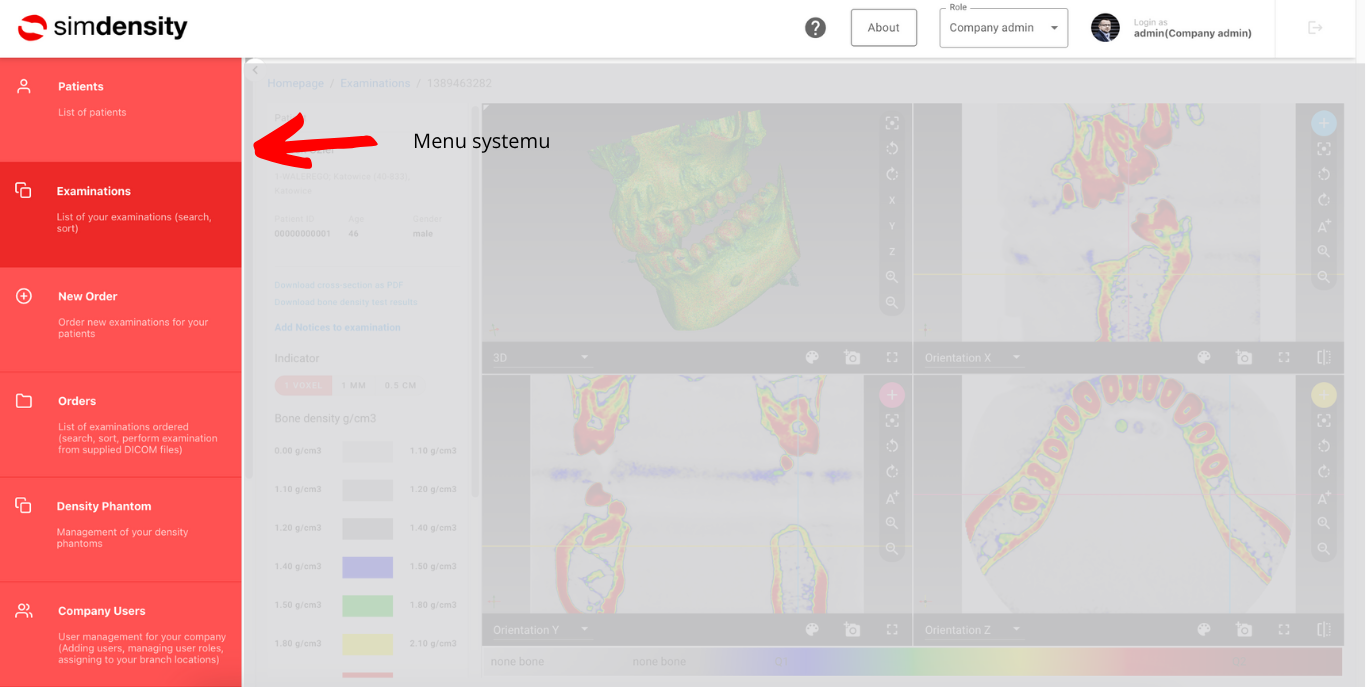
System po wyborze danej roli dostosuje w lewym menu o właściwe funkcje przypisane do danej roli.
Aby dodać nowego pacjenta na karcie “Patients” należy
kliknąć na dole karty w przycisk
Następnie uzupełnić pola.
UWAGA:
Patient ID najlepiej uzupełnić numerem PESEL lub National ID. Jeśli z jakiś powodów nie jest to możliwe należy nadać własny numer pacjenta składający się z 11 cyfr.
ID Pacjenta stanowi wartość która będzie weryfikowana w momencie w którym pacjent zostanie skierowany do innego punktu diagnostyki radiologicznej poza Twoją placówką lub skierowany do wewnętrznego punktu diagnostyki radiologicznej.
Następnie na końcu wiersza danych podstawowych pacjenta kliknij w ikonę
Dla każdego pacjenta dostępna jest historia badań, jak również możliwość podejrzenia oraz ponownego badania w oparciu o dodane do badania pliki DICOM.
4.5
Badania / Examinations
/pl/funkcje/badania
Badania - W tej karcie dostępne są zlecone badania z możliwością ich sortowania i wyszukiwania.
Aby wyszukać badanie wpisz numer badania lub ID Pacjenta
Zbiór badań zawiera informacje (z możliwością sortowania):
Data wykonania analizy
Numer badania
Nazwa pacjenta
Nazwę lekarza zlecającego badanie
Datę ważności badania
Link do podglądu aktywnego badania
W tej karcie (w prawym górnym rogu) dostępna jest lista Twoich badań z podziałem na:
Wyłącznie Twoje zlecone badania
Badania dostępne z innych stanowisk w przydzielonej lokalizacji
Wszystkie badania z całej firmy
05
Dane DICOM
5.1
Przygotowanie plików DICOM
/pl/howdicom
Zalecane ustawienia tomgrafu CBCT dla badania gęstości kości.
minimalne parametry:
rozmiar voxela 0,125x0,125x0,125 mm ważne aby voxel miał równe wymiary w wszystkich trzech kierunkach)
0,8x0,8x0,8 może nie być dobrze procesowany
Wymagane ustawienie eksportu plików z CBCT
Dane w formacie nieskompresowego DICOMu (każdy przekrój w osobnym pliku) wyeksportować w układzie przekrojów axialnych (czasami zwanymi osiowymi lub transversalnymi), czyli przekrojów poprzecznych do osi długiej pacjenta.
Pliki w formacie *.dcm
06
Zlecenia - Lekarz
6.1
Zlecanie badania / New Order
/pl/funkcje/zlecenie
Aby zlecić nowe badanie należy wybrać pacjenta z listy lub wpisać nadany numer ID Patient
Po wybraniu pacjenta
Kliknąć przycisk NEXT
Potwierdzić / zweryfikować dane pacjenta
Kliknąć przycisk NEXT
Następnie określamy źródło plików DICOM. Mamy możliwość wskazania zasobów plików *.dcm z dostępnego dla nas folderu lub skierować wykonanie badania tomograficznego w znanej nam jednostce świadczącej usługi radiologiczne, skierowanie do punktu radiologicznego będącego częścią naszej placówki lub skierowanie pacjenta do dowolnego wybranego przez niego punktu radiologicznego.
UWAGA:
Każde ze wskazanych miejsc poza nasz gabinet, sieć gabinetów wymaga poinformowania pacjenta o wymaganiu posiadania przez punkt radiologiczny konta w systemie SIMDENSITY. Zdjęcia DICOM wykonane bez autoryzwanego w systemie simdensity.cloud wzornika gęstości nie będą mogły być poddane analizie gęstości kości.
wybierz: I have a DICOM file with a density phantom, go to upload and analyze jeśli posiadasz dostęp do wyników badania CBCT w postaci plików *dcm przejdź tutaj
wybierz: I don't have a DICOM file, send this patient to a radiologist jeśli nie masz dostępu do plików DICOM przejdź tutaj
6.2
Posiadam bezpośredni dostęp do zasobu plików DICOM
/pl/funkcje/zlecenie/igotdicom
Posiadam bezpośredni dostęp do zasobu plików DICOM
Jeśli wykonałeś zdjęcia radiologiczne samodzielnie i/lub masz dostęp do zasobów plików DICOM wybierz:
“I have a DICOM file with a density phantom, go to upload and analyze” Mam plik DICOM ze wzornikiem gęstości, przejdź do przesyłania i analizy
Przejdź dalej klikając w przycisk NEXT
Pojawi się karta podsumowania zlecenia zawierająca dane pacjenta oraz dane lekarza / radiloga
Klikamy DONE
Autoryzacja pacjenta, jeśli dane są zgodne, przechodzimy dalej klikając NEXT
Wybór wzornika gęstości. Unikalny numer wzornika gęstości znajdziesz na opakowaniu wzornika.
Wprowadź numer wzornika w pole Phantom ID
Przejdź dalej klikając w klawisz NEXT
Następnie wskaż lokalizację plików DICOM ze swojego lokalnego lub sieciowego zasobu klikając w SELECT DICOM FILES
Po wskazaniu źródła danych i zatwierdzeniu "Wyślij" / "Dodaj" system poda liczbę kontrolną / ilość plików z katalogu
Po kliknięciu w przycisk NEXT, system przystąpi do pobierania plików. System rozpoczyna pobieranie plików dzieląc je na pakiety po max 50. Podaje również informację o ilości pobranych i liczbie pozostałych do pobrania plików
Po zakończeniu wczytwania plików DICOM (*.dcm) system potwierdzi, że dane zostały dodane poprawnie.
Pokaże również podsumowanie i zgodność danych pomiędzy metadanymi DICOM, a danymi zawartymi w systemie SIMDENSITY.
Jeśli dane wymagają korekty kliknij przycisk “UPDATE”, który pozwoli na tym etapie wprowadzić korektę danych pacjenta określając źródło danych.
Dane można poprawić o informacje z pliku DICOM klikjąc w "USE VALUE FROM FILES"
Zatwierdzamy klikając w SAVE.
Istnieje możliwość dodania notatki w polu poniżej.
Do kolejnego kroku przechodzimy klikając w przycisk NEXT
Przechodzimy do podsumowania zgromadzonych informacji. Jeśli są zgodne, klikamy w przycisk SEND TO DOCTOR
System automatycznie przeniesie nas do zakładki BADANIA (ORDERS) gdzie wybieramy naszego pacjenta i klikamy w "Make Examinations"
Kliknięcie w Make Examination spowoduje przejście do karty wyboru zakresu badania
Wybierz pozycję:
szczęka
żuchwa
szczęka i żuchwa
Wyboru dokonujemy klikając w oczekiwany obszar badania tak, żeby kolor zaznaczenia zmienił sie na czerowony. Jeśli chcesz zrezygnować lub zmienić obszar badania, kliknij we wskazany obszar tak, żeby kolor zmienił się szary.
Po wyborze obszaru badania klikamy w ANALYZE NOW na dole karty.
System przystępuje do badania
Po zakończeniu procesu pojawi się informacja o wyniku badania. (rodzaje i opis wyników w zakładce Wyniki badania). Jeśli wynik badania umożliwia jego prezentację klikamy w SHOW RESULTS
6.3
Nie mam pliku DICOM, wyślij pacjenta do radiologa
/pl/funkcje/zlecenie/donthavedicom
Jeśli nie posiadamy bezpośredniego dostępu do zasobów plików DICOM, możemy skierować naszego pacjenta do wykonania badania CBCT wykorzystując:
Skierowanie pacjenta na badanie do zewnętrznego punktu radiologicznego
/pl/funkcje/zlecenie/outsidecooperation
Skierowanie pacjenta na badanie do zewnętrznego punktu radiologicznego współpracującego z naszym gabinetem.
Aby skierować pacjenta do współpracującego z nami punktu radiologicznego należy kliknąć w radio button opisany: Select radiologii and send SMS
Następnie wybrać z rozwijanej listy, lub wskazać na mapie punkt radiologiczny do którego kierujemy pacjenta i kliknąć przycisk “NEXT”
System simdensity.cloud w kolejnym kroku wygeneruje podsumowanie zlecenia, które można wysłać SMS do pacjenta (numer telefonu pacjenta podawany jest w kartotece pacjentów zarejestrowanych w systemie) lub wydrukować do pliku pdf i wysłać pacjentowi na wskazany prze niego adres e-mail lub wydrukować na drukarce i przekazać pacjentowi.
Karta zlecenia zawiera:
dane pacjenta (imię, nazwisko, adres)
ID pacjenta
wiek
płeć
określenie radiologa
numer zlecenia badania
PIN CODE
numer telefonu pacjenta
6.5
Badanie CBCT na terenie własnego gabinetu
/pl/funkcje/zlecenie/owncbct
Skierowanie pacjenta na badanie do punktu radiologicznego znajdującego się na terenie naszej placówki/firmy, do własnego radiologa.
Aby skierować pacjenta do punktu radiologicznego znajdującego się na terenie naszej placówki/firmy, do własnego radiologa, należy kliknąć w radio button opisany: Radiologist in my company
Następnie wybrać z rozwijanej listy wybrać radiologa z oddziału należącego do naszej firmy, do którego kierujemy pacjenta i kliknąć przycisk “NEXT”
System SIMDENSITY w kolejnym kroku wygeneruje podsumowanie zlecenia, które można wysłać SMS do pacjenta (numer telefonu pacjenta podawany jest w kartotece pacjentów zarejestrowanych w systemie) lub wydrukować do pliku pdf i wysłać pacjentowi na wskazany prze niego adres e-mail lub wydrukować na drukarce i przekazać pacjentowi.
Karta zlecenia zawiera:
dane pacjenta (imię, nazwisko, adres)
ID pacjenta
wiek
płeć
określenie radiologa
numer zlecenia badania
PIN CODE
numer telefonu pacjenta
6.6
Skierowanie pacjenta do dowolnie wybranego punktu radiologicznego
/pl/funkcje/zlecenie/outsidepactient
Skierowanie pacjenta na badanie do punktu radiologicznego do dowolnie wybranego punktu radiologicznego.
Aby skierować pacjenta do dowolnie wybranego punktu radiologicznego, należy kliknąć w radio button opisany: Send a generał link so that the patient can choose the radiologist himself/herself
Następnie kliknąć przycisk “NEXT”
System simdensity.cloud w kolejnym kroku wygeneruje podsumowanie zlecenia, które można wysłać SMS do pacjenta (numer telefonu pacjenta podawany jest w kartotece pacjentów zarejestrowanych w systemie) lub wydrukować do pliku pdf i wysłać pacjentowi na wskazany prze niego adres e-mail lub wydrukować na drukarce i przekazać pacjentowi.
Karta zlecenia zawiera:
dane pacjenta (imię, nazwisko, adres)
ID pacjenta
wiek
płeć
określenie radiologa
numer zlecenia badania
PIN CODE
numer telefonu pacjenta
07
Zlecenia i obsługa - Radiolog
7.1
Obsługa zlecenia od Lekarza. Dodawanie plików DICOM, weryfikacja pacjenta
/pl/funkcje/zlecenie/uloaddicom
Po zalogowaniu się w roli Radiologa / Radiologist pierwszym ekranem jest weryfikacja pacjenta skierowanego na badania.
Ze zlecenia okazanego przez pacjenta (Wydruk, dane z SMS) wpisujemy:
ID pacjenta (11 znaków)
PIN Code
Klikamy “SEARCH”
System weryfikuje poprawność wpisanych danych i jeśli są zgodne pojawia się ekran podsumowania i weryfikacji danych.
Jeśli dane są zgodne z pacjentem klikamy w przycisk “NEXT”
Następnym krokiem jest wybór właściwego wzornika gęstości, który będzie użyty do badania CBCT
rzejdź dalej klikając w klawisz NEXT
Następnie wskaż lokalizację plików DICOM ze swojego lokalnego lub sieciowego zasobu klikając w SELECT DICOM FILES
Po wskazaniu źródła danych i zatwierdzeniu "Wyślij" / "Dodaj" system poda liczbę kontrolną / ilość plików z katalogu
Po kliknięciu w przycisk NEXT, system przystąpi do pobierania plików. System rozpoczyna pobieranie plików dzieląc je na pakiety po max 50. Podaje również informację o ilości pobranych i liczbie pozostałych do pobrania plików
Po zakończeniu wczytwania plików DICOM (*.dcm) system potwierdzi, że dane zostały dodane poprawnie.
Pokaże również podsumowanie i zgodność danych pomiędzy metadanymi DICOM, a danymi zawartymi w systemie SIMDENSITY.
Jeśli dane wymagają korekty kliknij przycisk “UPDATE”, który pozwoli na tym etapie wprowadzić korektę danych pacjenta określając źródło danych.
Dane można poprawić o informacje z pliku DICOM klikjąc w "USE VALUE FROM FILES"
Zatwierdzamy klikając w SAVE.
Istnieje możliwość dodania notatki w polu poniżej.
Do kolejnego kroku przechodzimy klikając w przycisk NEXT
Przechodzimy do podsumowania zgromadzonych informacji. Jeśli są zgodne, klikamy w przycisk SEND TO DOCTOR
7.2
Przegląd historii dodanych plików DICOM do systemu oraz ich status
/pl/funkcje/zlecenie/uploadstatus
Zakładka przeglądu historii dodawanych plików DICOM oraz ich status zawiera:
Imię, nazwisko pacjenta oraz ID pacjenta
Data dodania pliku DIOCM
Numer zlecenia badania
Status
Upload - OK - pliki zostały poprawnie dodane
Upload cancelled - dodawanie plików DICOM zostało przerwane
Uploading (X.XX%) - pliki DICOM nie zostały dodane w pełni. X.XX% stanowi wartość procentową jaka zostało załadowana do systemu. W tym przypadku pojawia się możliwość w kolumnie Actions możliwość
Continue upload - kontynuowanie dodawania plików od miejsca zakończenia
Cancel - zrezygnowanie z dodawania plików DICOM
7.3
Zarządzanie wzornikami gęstości
/pl/funkcje/zlecenie/phantomradilog
Radiolog ma możliwość podglądu używanych wzorników i dodawania nowych
Dodanie nowego wzornika.
Wzornik dostarczany jest pocztą lub kurierem.
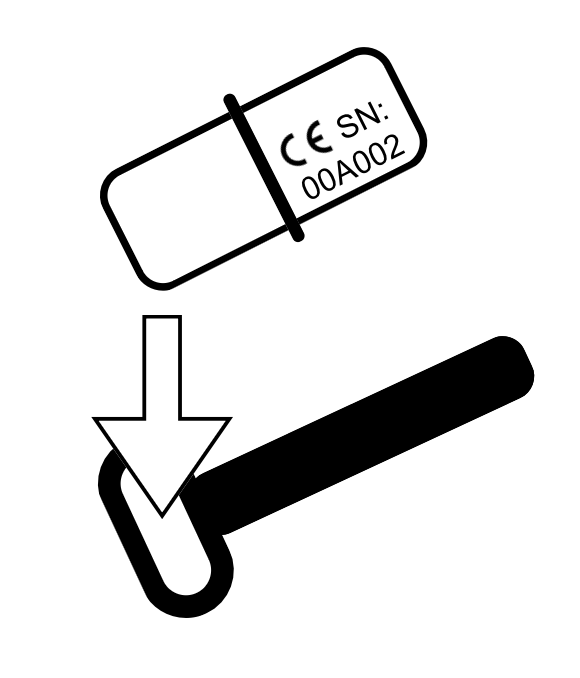
Na jego opakowaniu widnieje numer serii wzorników oraz numer wzornika z serii. Np. SN: 00A001, takie samo oznaczenie jest umieszczone bezpośrednio na wzorniku gęstości.
Dodatkowo opakowanie zawiera ID wzornika gęstości, które umożliwia jego identyfikację w systemie i określenie zgodności względem posiadacza.
Aby dodać nowy wzornik gęstości należy kliknąć w przycisk “+ REGISTER NEW PHANTOM”
Wpisać w pole Phantom ID otrzymany numer z opakowania oraz nadać nazwę własną i przycisnąć przycisk “ADD”
Jeśli dane są zgodne, system doda do Twojego konta wzornik gęstości.
08
Administracja i obsługa systemu
8.1
Zlecone badania / Orders
/pl/funkcje/doneexam
Ekran zlecone badania przestawia informacje dotyczące zleconych badań.
Aby wyszukać badanie wpisz numer badania lub ID Pacjenta
Zbiór badań zawiera informacje (z możliwością sortowania):
Numer zlecenie
Data zlecenia badania
Nazwa pacjenta
Status badania
loaded - pliki DIOCM zostały dodane do systemu
waiting - oczekujące na realizację
Działania jakie można wykonać dla danego badania
Make Examinations - wykonaj analizę badanie gęstości kości
Upload files - dodaj pliki DIOCM
Print | Resend SMS - ponownie wyślij SMS do pacjenta lub Radiologa w zależności jaki sposób skierowania wybraliśmy podczas dodawania nowego badania. Wydrukuj skierowanie dla pacjenta lub radiologa.
W tej karcie (w prawym górnym rogu) dostępna jest lista Twoich badań z podziałem na:
Wyłącznie Twoje zlecone badania
Badania dostępne z innych stanowisk w przydzielonej lokalizacji
przypisywanie aktywności zawodowej w ramach oddziałów / filii
dodawanie nowych
wyszukiwanie użytkowników
sortowanie wg:
Roli w systemie
Nazwy użytkownika
Loginu użytkownika
przypisanego oddziału / filii
Zarządzanie rolami
Przy wybranym wierszu danego użytkownika kliknij w “Manage user”
W części “Role in the system” kliknij na rolę jaką przypisujesz dla danego użytkownika wtedy kafelek zmieni kolor na czerwony. Jeśli chcesz odebrać daną rolę kliknij w oczekiwany kafelek z rolą, który zmieni kolor na biały.
Następnie zatwierdź zmianę klikając w dolnym prawym rogu ekranu w “+SAVE”
Przypisywanie użytkownika do jednego lub wielu oddziałów / filii
Aby dodać, przypisać do oddziału / filii Twojej firmy edytowanego użytkownika, należy wybrać z listy rozwijanej “Company branch” oddział / filię i kliknąć “+ ADD BRANCH”
przypisywanie użytkowników (Lekarz, Radiolog) do wybranych oddziałów/ filii
Zarządzanie oddziałem / filią
Aby dodać użytkownika do wybranego oddziału / filii firmy, należy z listy rozwijanej “User to Add” wybrać użytkownika i następnie kliknąć w “+ADD USER”, a następnie kliknąć w prawym dolnym rogu w klawisz “SAVE”
Aby usunąć wybranego użytkownika z list danego oddziału / filii należy kliknąć w wierszu użytkownika “Remove From Branch”
Dodawanie nowego oddziału / filii
Aby dodać nowy oddział należy na głównej karcie Company Branches kliknąć w przycisk “+ ADD BRNACH”, a następnie wypełnić poniższe pola oraz przypisać użytkowników.
podgląd stanu środków finansowych dostępnych celem wykonywania badań
wartość jednostkowego badania w wybranej walucie
przegląd i sortowanie listy płatności w systemie
data transakcji
wartość brutto transakcji
Forma płatności
Link do podglądu płatności
Dodawanie środków
Aby dodać środki należy kliknąć w “+ ADD FUNDS”
Następnie wybrać wartość o jaka chcemy zasilić system simdensity.cloud oraz formę płatności
Formy płatności
PayPal
Cykliczne obciążenie konta z PayPal
Szybki przelew poprzez system Cashbill
Zwykły tradycyjny przelew bankowy
wybierać tą opcję, system umożliwi przesłanie danych do przelewu na adres e-mail
8.5
Raporty
/pl/funkcje/raports
Dla każdej z ról przewidziane są różne typy raportów z systemu.
Dla każdego raportu system przewiduje element wspólny:
Określenie zakresu dat dla generowanego raportu.
Aby wygenerować raport w ramach dostępnego dla roli zakresu należy wybrać oczekiwany Typ raportu, określić zakres dat i kliknąć w “GENERATE AND DOWNLOAD” co powoduje, że system utworzy raport w postaci pliku excel, który rozpocznie automatyczne pobieranie przez przeglądarkę.
Lekarz / Doctor
Dostępne typy raportów
Moje badania
Moje zlecenia badań
Koszty zrealizowanych badań
Radiolodzy - skierowania badania do radiologów
Pacjenci
Typy raportów Lekarza
Radiolog
Dostępne typy raportów:
Moje dodane pliki DICOM
Moje zlecone dla mnie badania
Lista Lekarzy zlecających badania
Typy raportów Radiologa
Administrator / Company Owner
Dostępne typy raportów:
Badania
Zlecenia badań
Koszt badań
Typy raportów Administrator
Dodatkowym filtrem raportów dla tej roli jest określenie czy dotyczy to całej firmy, czy wybranych oddziałów / filii.
09
Wyniki badań
9.1
Wyniki badań
/pl/wynikibadan
Wyniki badań
9.2
Rodzaje wyników
/pl/wynikibadan/rodzaje
Rodzaje wyników
Efektem wstepnej analizy jest ocena i informacja o stanie plików DICOM i możliwości ich prezentacji po analizie.
Wzornik gęstości nie został wykryt lub jakość DICOM jest krytycznie niska dla bieżącego zlecenia. Zaleca się przesłanie nowego badania DICOM. Opłata za badanie nie zostanie pobrana.
Jakość DICOM Doskonała
Jakość DICOM Zła. Konieczność ponownego skanowania. Plik wejściowy DICOM dla tego badania jest niskiej jakości lub zawiera błędy, co może skutkować nieprawidłową prezentacją danych wynikowych oceny gęstości kości.
Jakość DICOM Wystarczająca
Jakość DICOM Dobra
9.3
Opis okna wyników
/pl/wynikibadan/opisokna
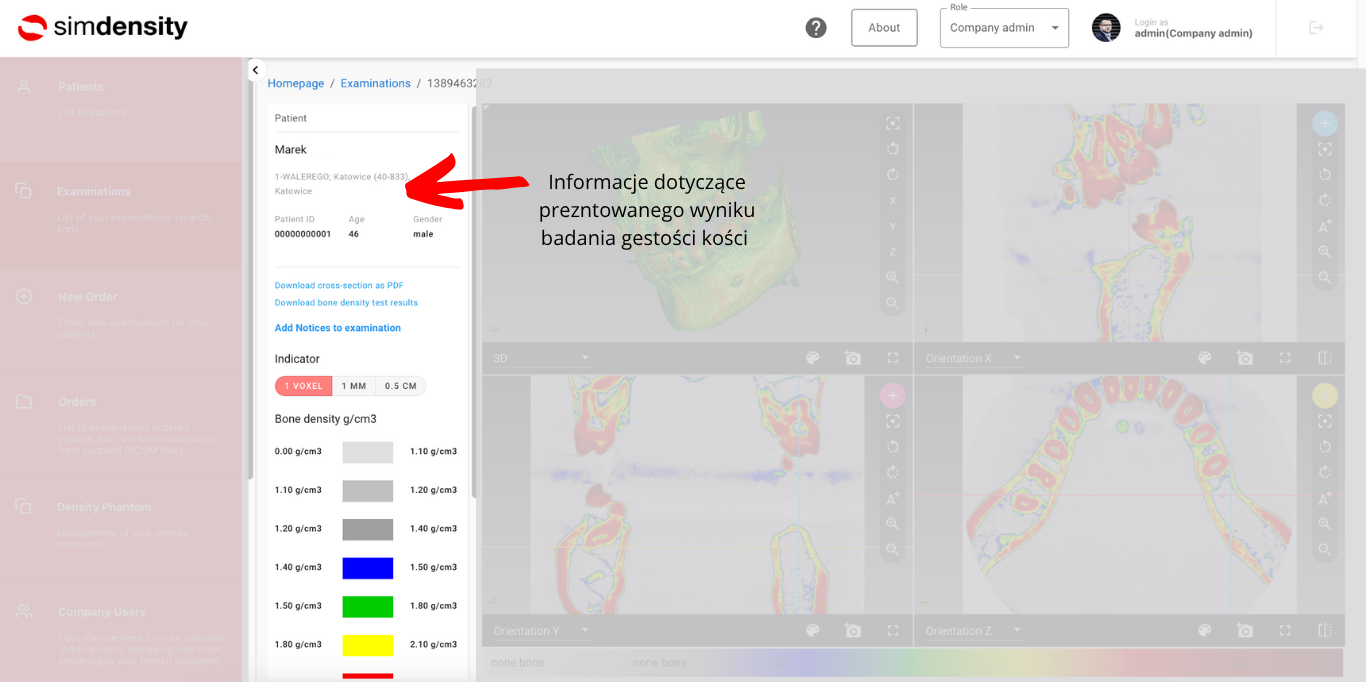
podstawowe dane pacjenta - podgląd informacji dotyczących badanego pacjenta
link do pobrania podsumowania badania - karta pacjenta - “Download cross-section as PDF”
możliwość dodania komentarza
wybór wielkości punktu pomiaru
skala pomiaru i przypisane jej kolory
Skala prezentuje zakres gęstości kości od 0.00 g/cm3 do 3.10 g/cm3 oraz kolorami od szarego do bordowego. Co stanowi zakres od najmniejszej gęstości do najwyższej.
9.4
Viewer
/pl/wynikibadan/viewer
prezentację obrazu w 3D
warstwy wg orientacji osi Y
warstwy wg orientacji osi Z
warstwy wg orientacji osi X
9.5
Nawigacja w viewer
/pl/wynikibadan/viewer/viewuse
Zmiana / przechodzenie pomiędzy warstwami dla wybrenj osi (X, Y, Z) następuje używając scrollowania myszką lub touchpadem nad wybranym oknem osi.
Przesunięcie obrazu na wybranym oknie widoku wg orientacji wymaga przytrzymania klawisza ctrl + kliknięcie prawym klawiszem myszy, przytrzymaniu i przesunieciu.
Obracanie widokiem 3D odbywa się poprzez przytrzymanie lewego klawisza myszy, przy jednoczesnym poruszaniu myszką w oczekiwanym kierunku
Badanie punktowe gęstości tkanki kostnej odbywa się poprzez kliknięcie w oczekiwane miejsce do badania. Wynik podawany jest dla wybranej wielkości pomiaru. Wartość w zależności wybranego zakresu pomiaru podawana jest:
dla 1 Voxela jako wartość w punkcie,
dla pozostałych jako wartość uśredniona nad danym obszarem.
/ Zapoznaj się z instrukcją użytkowania / Consult instructions for use
Klasa / Class : IIa TUV…
Treść merytoryczna pochodzi z eksportu publicznej polskiej wiki SIMDENSITY. Układ, nawigację i warstwę prezentacyjną dostosowano do osadzenia w WordPressie.