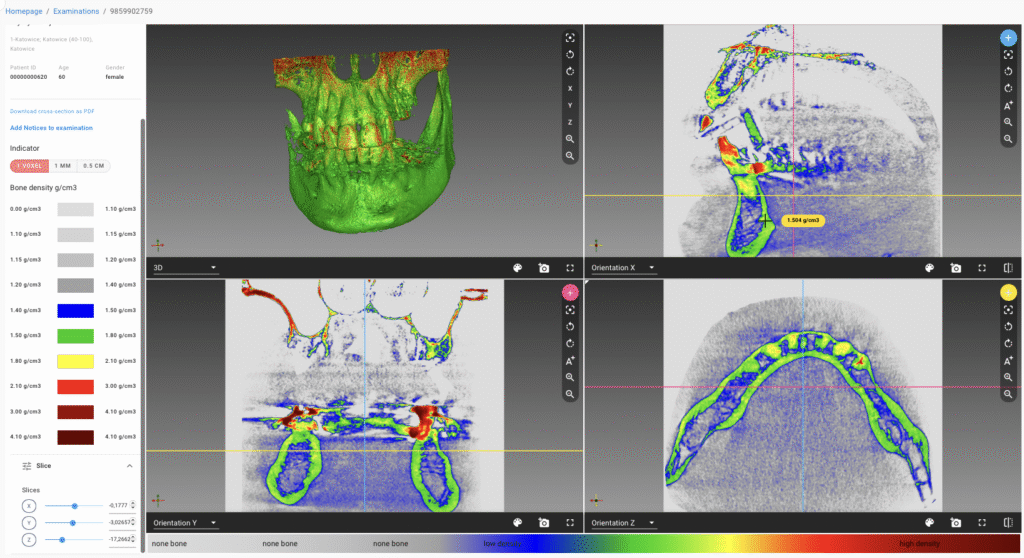
Po zleceniu badania przez lekarza do radiloga lub dla roli Doctor/Radiolog system przeniesie nas do kroku w zakładce „New Examination”
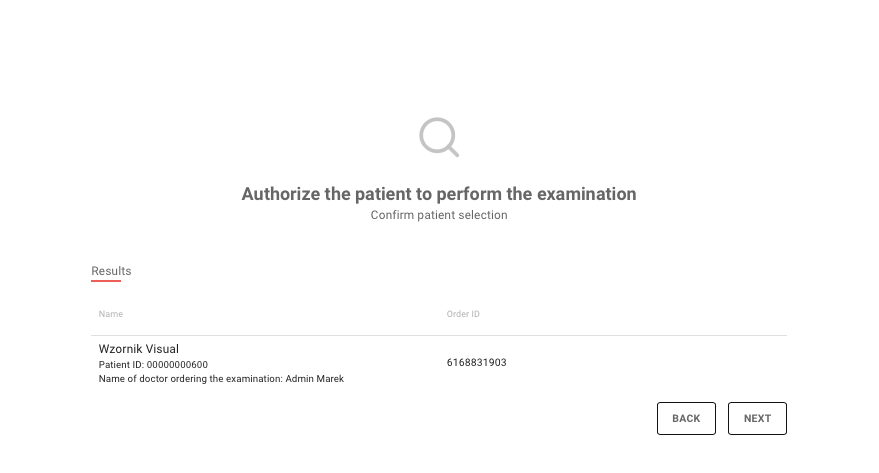
Jeśli dane i autoryzacja pacjenta są zgodne klikamy „NEXT”
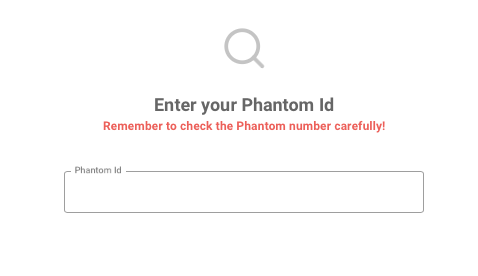
Kolejnym krokiem jest podanie ID Wzornika gęstości. Jest on podany na opakowaniu dostarczonego wzornika oraz w potwierdzeniu zamówienia (e-mail)
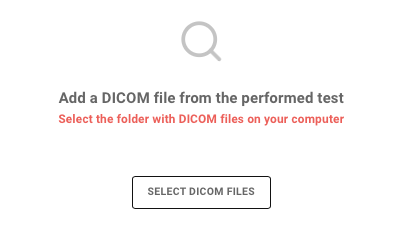
Po wprowadzeniu ID Wzornika gęstości kolejnym krokiem jest wskazanie źródła plików DICOM, w tym celu klikamy w „SELECT DICOM FILES” i podajemy ścieżkę dostępu do katalogu w którym zostały wyeksportowane pliki *.dcm badania tomograficznego.
System podsumuje zawartość ilościową wskazanego katalogu i pod liczbę plików (slice)
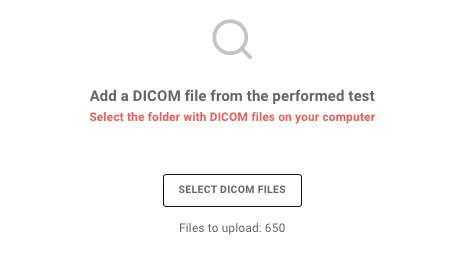
Kliknij „NEXT” jeśli wskazany katalog jest poprawny i liczba plików jest poprawna.
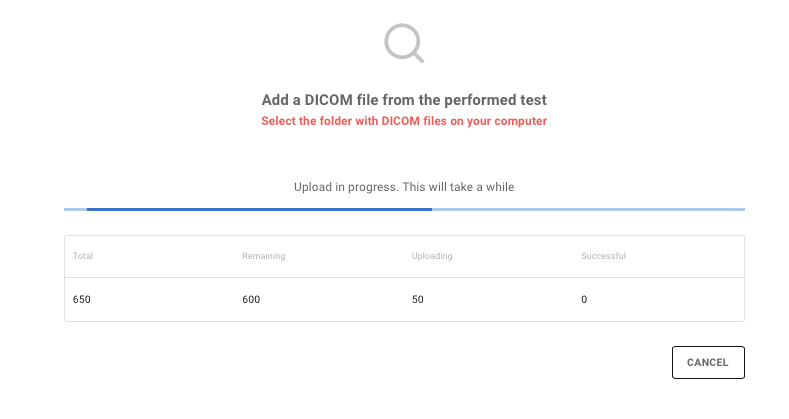
System rozpocznie pobieranie. Poobieranie odbywa się „paczkach” po 50 szt. plików. System wskazuje progres i stan pobrania.
Po zakończonym procesie dodawania plików system przejdzie automatycznie do ekranu podsumowania podczas którego zweryfikuje zawartość metadanych pliku DICOM z zawartością zapisanych danych w kartotece simdensity. Oznaczenia na źółto wskazują różnice pomiędzy danymi.
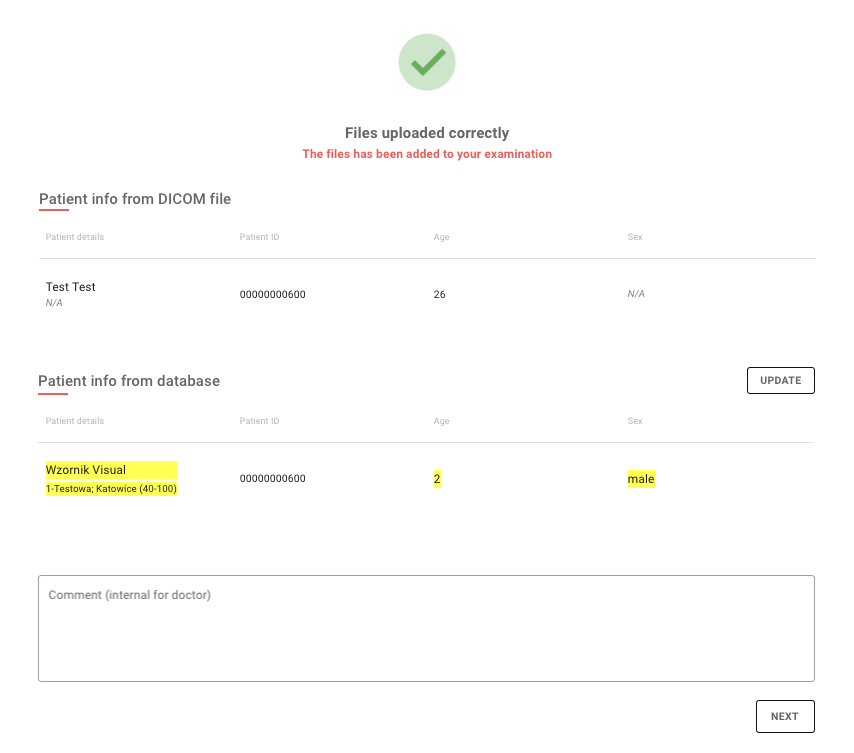
Klikając w przycisk „UPDATE” można poproawić dane zgodnie ze swoim uznaniem, wybierając źródło danych:
- USE VALUE FROM ORDER – kartoteka simdensity
- USE VALUE FROM FILES – metadane pliku DICOM
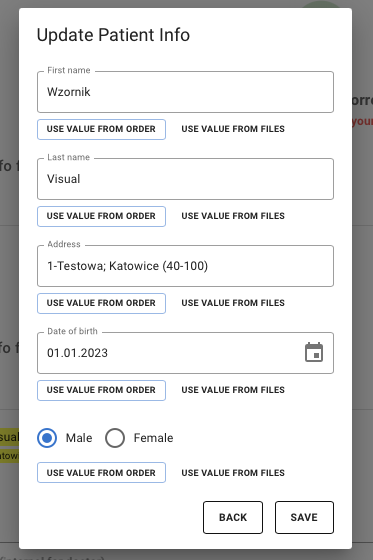
Wprowadzenie dane zatwierdź klikając w „SAVE”
Po kliknięciu „NEXT” system przedstawi podsumowanie
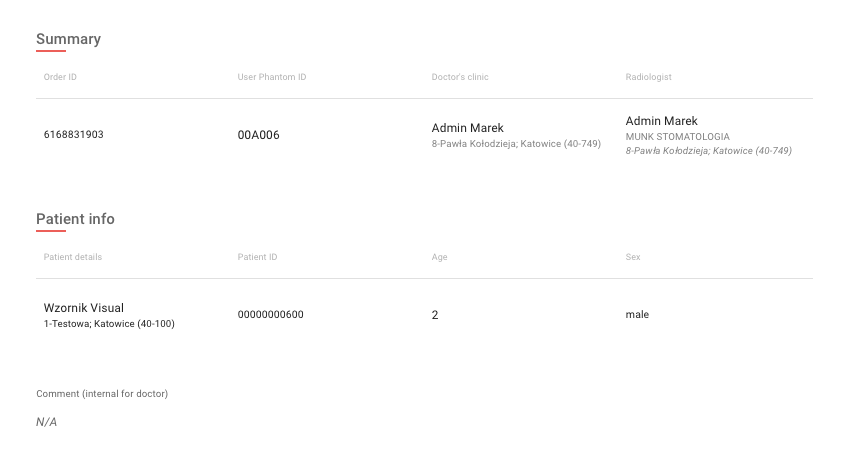
Następnie klikamy „SEND TO DOCTOR”
System automatycznie przeniesie nas do zakładki „ORDERS” gdzie będzie można rozpocząć wykonanie badania. Dla rekordu który nas interesuje klikamy w „Make examinations”
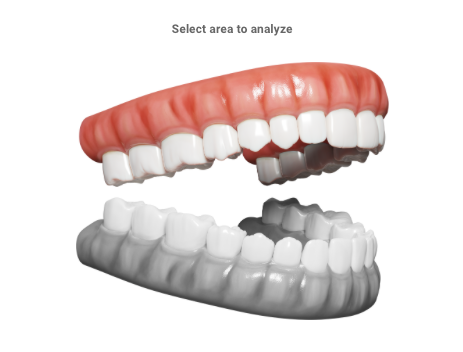
Następnie wybieramy obszar badania: szczęka lub żuchwa lub oba jednocześnie. Zaznaczenie będzie w kolorze czerwonym, nie wybrana część będzie w kolorze szarym.
Klikamy „ANALYZE NOW”
System rozpocznie analizę podając postęp pracy w procentach
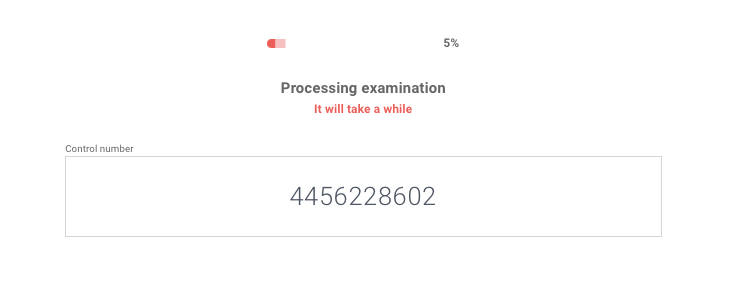
„Control number” jest numerem badania.
Po zakończonym procesie badania simdenisty poda informację o jakości wyniku

Następnie klikamy w „SHOW RESULTS”
Zostanie otwarty wynik badania.