
Aby zlecić badanie należy kliknąć w przycisk „New Order”
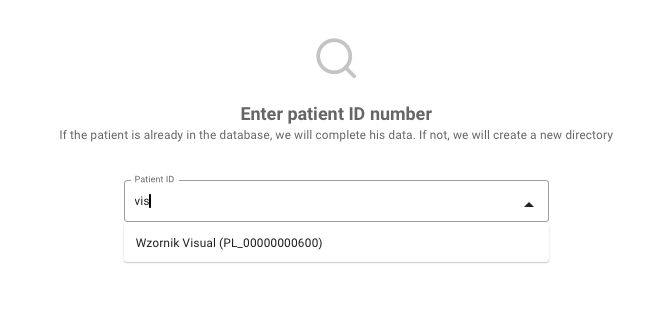
Następnie po otwarciu procesu zlecenia wybrać pacjenta z listy. Można wyszukać wprowadzając imię lub nazwisko Pacjenta lub jego ID.
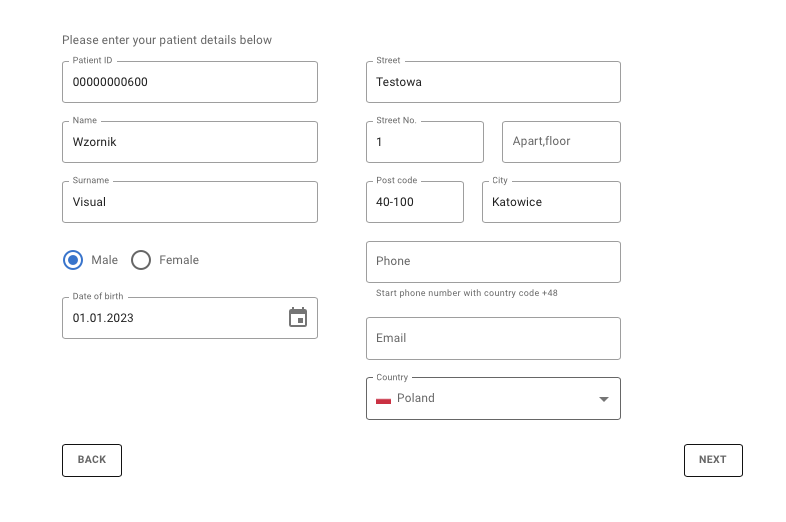
Klikamy „NEXT”
Pojawia się nam karta Pacjenta w której jeśli jest taka konieczność można wprowadzić zmian. Jeśli dane są poprawne klikamy „NEXT”
Kolejnym etapem zlecenia jest wybór źródła z którego będzie pochodzić plik DICOM.
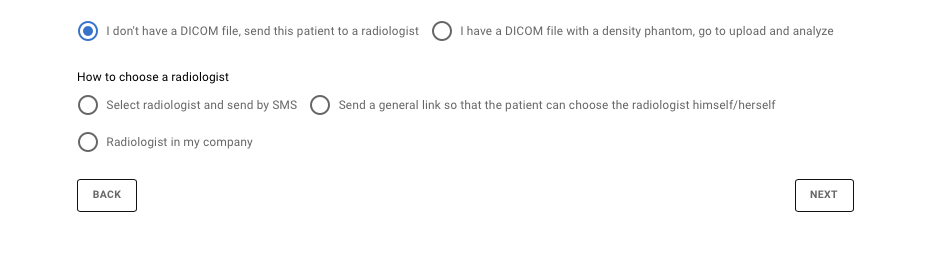
Do wyboru mamy:
- Nie posiadam pliku DICOM (nie mam dostępu do wyników badań, nie posiadam własnego tomografu CBCT)

W tym przypadku możemy zlecić wykonanie zdjęcia tomograficznego ze wzornikiem do Radiologa we własnej firmie „Radiologist in my comapany” i wskazać lokalizację z zależności czy tomograf znajduje się w obecnym oddziale lub innym.
Wybrać radiologa współpracującego z naszą placówką i jednocześnie posiadającego wzornik gęstości „Send radiologist and send by SMS” – autoryzacja będzie odbywać się za pomocą SMS (kod autoryzujący pacjenta)
Lub skierować Pacjenta do dowolnego punktu radiologicznego (UWAGA: Pacjent musi zostać poinforowany, że zdjęcie musi być wykonane ze wzornikiem gęstości) – „Send a general link so that the patient can choose the radiologist himself/herself”
- Mam dostęp do pliku DICOM wykonany ze wzornikiem gęstości – „I have a DICOM file with a density phantom, go to upload and analyze”.

Lekarz powiniem posiadać rolę „Doctor” oraz „Radiolog”
Klikamy „NEXT”
Ostatnim krokiem jest pojawienie podsumowania zlecenia.
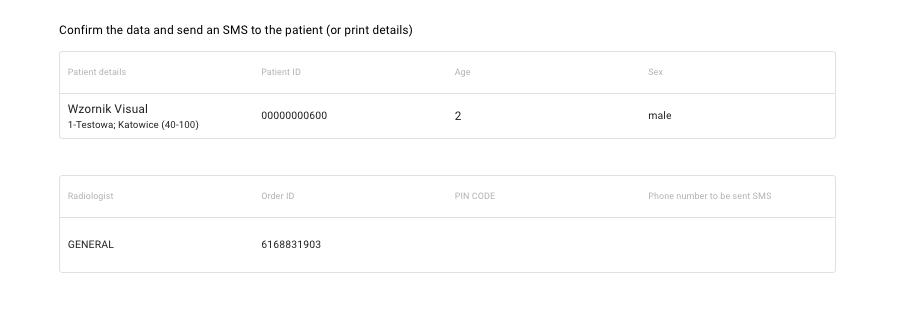
Na koniec klikamy w przycisk ” DONE”